هل تهم الكتابة على الشاشة في فيديو مدته 30 ثانية؟
هي أهم في الفيديو القصير من أي مكان آخر. فكر في الطريقة التي يشاهد بها الناس Shorts وReels. يشاهدونها في الحافلة، وفي الطابور، وفي السرير بجانب شخص نائم. كثير منهم يشاهد والصوت مغلق. إذا كان كلامك موجودًا في الصوت فقط، فهؤلاء يرون صورًا تتحرك بلا قصة، ثم ينتقلون إلى الفيديو التالي.
الكتابة على الشاشة تساعد أيضًا من يشاهد والصوت مفتوح. القراءة مع الصوت تعطي العين شيئًا تتابعه في اللحظات البطيئة. والفيديو القصير يربح المشاهد أو يخسره في هذه اللحظات بالذات. من يقرأ لا يزال معك.
إذن السؤال الحقيقي ليس: هل أضيف الكتابة على الشاشة؟ السؤال هو: كيف أضيفها دون أن أقضي ساعة كاملة على كل مقطع؟ وهنا يتوقف أغلب الناس.
كتابة مثبتة في الفيديو أم كتابة تلقائية من المنصة؟
هذا هو القرار الأول. وأغلب الناس لا يعرفون كيف يحكمون عليه وحدهم.
الكتابة التلقائية من المنصة تصنعها TikTok أو Instagram أو YouTube بعد أن ترفع الفيديو. هي مجانية ولا تحتاج أي تعديل. المشكلة أنك لا تتحكم فيها. قد يحتاج المشاهد أن يفعّلها بنفسه. شكلها عادي ومكرر. وقد تخطئ في سماع الأسماء أو المصطلحات الخاصة بمجالك.
الكتابة المثبتة في الفيديو جزء من ملف الفيديو نفسه. يراها الجميع على كل منصة، وبالشكل الذي اخترته أنت. إذا نشرت الفيديو نفسه على عدة منصات، فسيظهر بالشكل نفسه في كل مكان. الثمن أنك لا تستطيع تعديلها بعد التصدير إلا إذا صدّرت الفيديو من جديد.
في القنوات التي لا يظهر فيها وجه صاحبها، تفوز الكتابة المثبتة في أغلب الحالات. النص هنا هو نفسه ما يشد العين. تريده أن يظهر من أول لقطة، لا أن يختبئ خلف زر تشغيل.
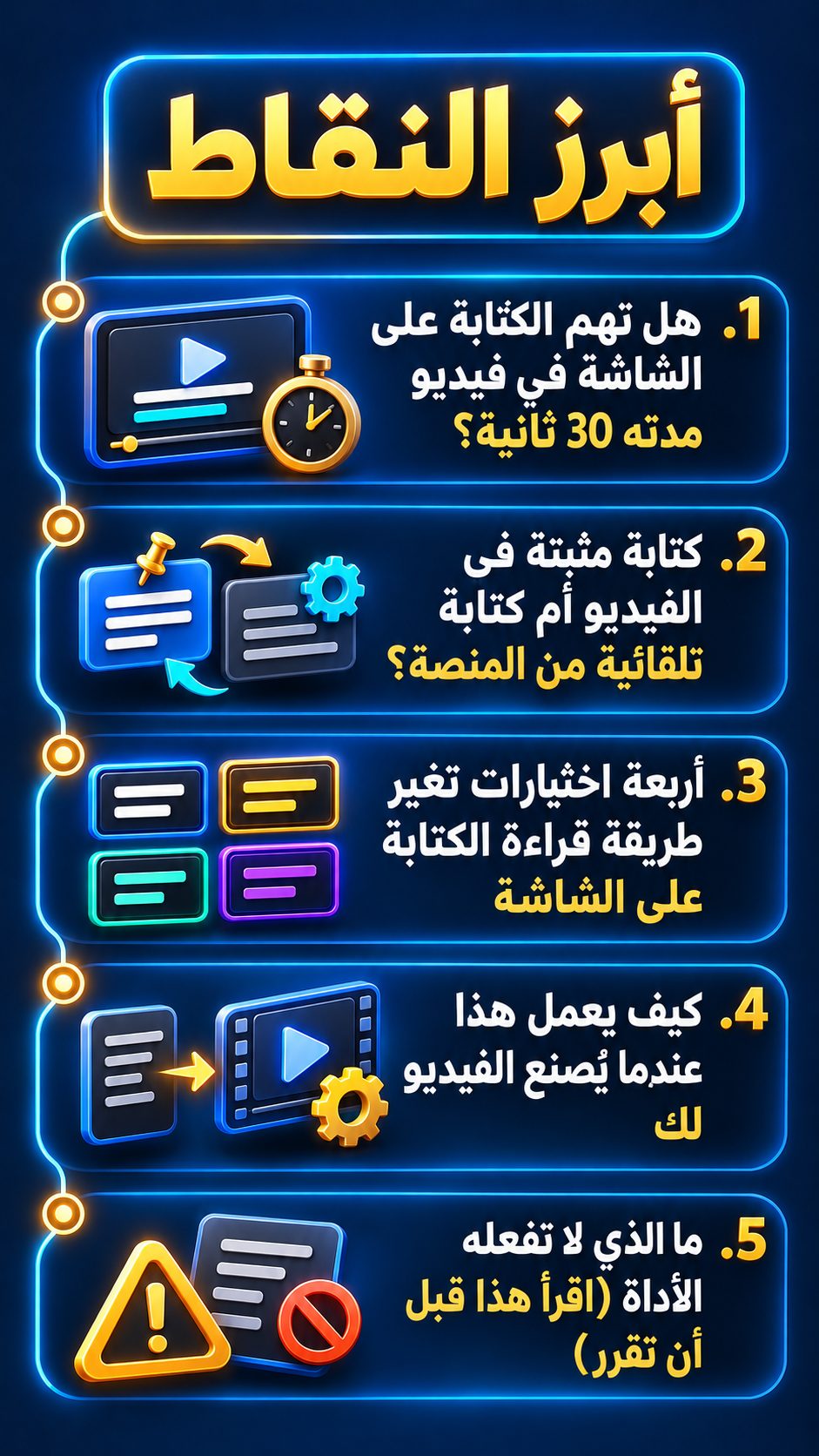
أربعة اختيارات تغير طريقة قراءة الكتابة على الشاشة
هذا هو قلب الموضوع. الخطوط تأخذ كل الاهتمام، لكن هذه الإعدادات الأربعة هي التي تقرر هل تساعدك الكتابة أم تزعج المشاهد.
عدد الكلمات في كل مرة. اعرض كلمات قليلة في كل مرة، لا جملًا كاملة. الجملة الكاملة أسفل شاشة طولية تبدو فقرة طويلة لمن يتصفح بسرعة. المقاطع القصيرة تجعل العين تتحرك مع الصوت. أربع كلمات كحد أقصى في كل مقطع إيقاع مريح لأغلب أنواع التعليق الصوتي.
المكان. العادة أن نضع الكتابة في الأسفل. لكن في الفيديو الطولي يكون الأسفل والجانب الأيمن مزدحمين. هناك اسم المستخدم ونص الوصف وأزرار الإعجاب والمشاركة. قبل أن تنشر مجموعة فيديوهات، شاهد فيديو واحدًا منها على هاتفك داخل التطبيق نفسه. إذا غطت واجهة المنصة كلماتك، فارفعها إلى الأعلى.
اللون والحجم. النص الأبيض مع تباين قوي يناسب تقريبًا كل المجالات. اختر حجمًا تستطيع قراءته والهاتف على بعد ذراع دون أن تضيق عينيك. احتفظ بالألوان الصارخة للقنوات التي تحتاجها هويتها، مثل الكوميديا أو محتوى الأطفال.
إبراز الكلمات. هو التأثير الذي تضيء فيه كل كلمة عند نطقها. يناسب المجالات السريعة والحماسية، مثل التحفيز والمعلومات والمسابقات. أما في قصص النوم أو التاريخ أو أي محتوى هادئ، فقد يبدو متقطعًا ومزعجًا. هنا تكون المقاطع العادية غالبًا الخيار الأفضل، ولن يشعر أحد أن شيئًا ينقص الفيديو.
كيف يعمل هذا عندما يُصنع الفيديو لك
إذا كنت تصنع فيديوهات بلا وجه باستخدام MaqtAi، فالكتابة على الشاشة موجودة من البداية. هي مأخوذة من النص نفسه الذي يقرؤه الصوت الذكي. لذلك تطابق الكلمات والتوقيت التعليق الصوتي، دون أي خطوة لتحويل الصوت إلى نص.
في الوضع الافتراضي تظهر الكتابة في مقاطع من أربع كلمات كحد أقصى. لكي تغير شكلها، هناك شيء واحد تحتاج أن تعرفه أولًا. أداة إنشاء الفيديو تبدأ في وضع Simple. هذا الوضع يختار الصوت والموسيقى والكتابة تلقائيًا، ويخفي هذه الخطوات. حوّل الزر في أعلى الأداة إلى Advanced. بعد ذلك افتح خطوة الكتابة على الشاشة، وعنوان صفحتها «Caption Style». هناك تستطيع أن:
- تشغّل الكتابة على الشاشة أو توقفها
- تختار الخط والحجم
- تحدد المكان (الأسفل هو الافتراضي)
- تغير لون النص
- تفعّل خيار «Highlight words as they're spoken» (وهو مغلق في الوضع الافتراضي)
إذا كنت قد وصلت إلى خطوة Review، فالزر «Change these» ينقلك إلى وضع Advanced. بعد ذلك افتح خطوة الكتابة على الشاشة من شريط الخطوات في الأعلى.
لغة الكتابة لا تُحدد في هذه الخطوة. هي تتبع لغة التعليق الصوتي التي تختارها في خطوة Topic. هذا الاختيار يتحكم في النص والصوت والكتابة على الشاشة معًا. اختر اللغة هناك قبل أن يُكتب النص.
ما الذي لا تفعله الأداة (اقرأ هذا قبل أن تقرر)
الآن الجزء الصريح. هذه ليست أداة لإضافة الكتابة إلى فيديوهات صورتها بنفسك. إذا كنت تصور مقاطع تتحدث فيها أمام الكاميرا بهاتفك، فميزة الكتابة التلقائية في تطبيق المونتاج أو كتابة المنصة نفسها ستخدمك أفضل. تضيف MaqtAi الكتابة إلى الفيديوهات التي تصنعها هي فقط.
وهناك حدود أخرى:
- لا توجد لغة منفصلة للكتابة. الكتابة تطابق لغة التعليق الصوتي دائمًا. لا تستطيع أن تجمع صوتًا بالإنجليزية وكتابة بالإسبانية في فيديو واحد. إذا أردت لغة ثانية، فلوحة Language versions في الفيديو الجاهز تصنع تعليقًا صوتيًا جديدًا وكتابة جديدة بتلك اللغة، والصور تبقى كما هي.
- إبراز الكلمات غير متاح للعربية واللغات الأخرى التي تُكتب من اليمين إلى اليسار. إذا كانت قناتك بالعربية، فالكتابة على الشاشة تظهر بشكل طبيعي وتتبع الصوت. الفرق الوحيد أن الكلمات لا تضيء واحدة بعد الأخرى.
- الكتابة تعرض ما في النص حرفيًا. إذا كان اسم أو مصطلح مكتوبًا خطأ في النص، فسيظهر خطأ على الشاشة أيضًا. راجع جملك في خطوة Scenes قبل أن تبدأ الإنشاء.
- الكتابة على الشاشة لا تصنع فيديو جيدًا وحدها. هي تزيل عائقًا واحدًا فقط. البداية الضعيفة تبقى ضعيفة، حتى مع كتابة ممتازة.
هل سيبدو الفيديو رخيصًا أو مصنوعًا بالذكاء الاصطناعي بوضوح؟
هذا هو القلق الذي لا يكتبه أحد. الجواب الصريح أن الكتابة المثبتة والمقسمة إلى مقاطع صارت أمرًا عاديًا في الفيديو القصير، سواء صنعها شخص أو أداة. المشاهد يحكم على شيئين: هل شدته الجملة الأولى؟ وهل كانت نهاية القصة تستحق؟ لا يهمه كيف ضُبط توقيت الكتابة.
ما يبدو رخيصًا فعلًا هو تكرار الشكل نفسه للكتابة، والصوت نفسه، والبناء نفسه في كل فيديو على الصفحة. غيّر بين السلاسل. استخدم لونًا أو خطًا مختلفًا لكل مجال. واحتفظ بإبراز الكلمات للفيديوهات التي تحتاج طاقة أعلى.
كم يكلفك الانتظار فعلًا؟
كل أسبوع تقضيه في التفكير في طريقة الكتابة على الشاشة هو أسبوع بلا نشر. والنشر هو الطريقة الوحيدة لتتعلم. الخوارزمية لا تعرف شيئًا عن قناة بلا فيديوهات. وفي الوقت نفسه، نشر شخص في مجالك فيديو اليوم، وكانت كتابته مقبولة. لم تكن مثالية، كانت مقبولة فقط.
أصغر خطوة مفيدة هي فيديو واحد. اختر موضوعًا، وحوّل الأداة إلى وضع Advanced، واضبط شكل الكتابة مرة واحدة، ثم شاهد النتيجة على هاتفك. لا يُصنع أي شيء ولا يُخصم أي رصيد حتى تضغط Launch. أغلب الحسابات الجديدة التي تؤكد بريدها الإلكتروني تحصل على رصيد مجاني دون الحاجة إلى بطاقة (التفاصيل في صفحة pricing، وفيديوهات الباقة المجانية تحمل علامة مائية). خلال ساعات قليلة ستعرف هل يناسب هذا الأسلوب قناتك.
التنفيذ اليدوي هو المرحلة التي يستسلم عندها معظم الناس. يكتب MaqtAi النص ويرويه بصوت اصطناعي وينشئ المشاهد والكتابة على الشاشة ويسلمك فيديو قصيرا دون أن تظهر بوجهك. عند تأكيد بريدك تحصل على 450 رصيدا مجانيا: نحو 3 فيديوهات بالصور الثابتة، أو فيديو واحد بحركة الذكاء الاصطناعي. الفيديوهات المجانية تحمل علامة مائية.
جرّبه مجانا على تخصصكالأسئلة الشائعة
هل أستطيع أن أضيف الكتابة على الشاشة إلى فيديو صورته بنفسي؟ ليس باستخدام MaqtAi. الأداة تضيف الكتابة إلى الفيديوهات التي تصنعها هي فقط. لفيديوهاتك الخاصة، استخدم الكتابة التلقائية في تطبيق المونتاج أو الكتابة التي توفرها المنصة.
أين أضع الكتابة على الشاشة في الفيديو الطولي؟ بعيدًا عن الأسفل والجانب الأيمن، لأن أزرار التطبيق ونصوصه موجودة هناك. الأسفل هو الإعداد الافتراضي. لذلك شاهد فيديو واحدًا داخل التطبيق نفسه، وارفع الكتابة إلى الأعلى إذا غطاها أي شيء.
هل أحتاج تأثير إبراز الكلمات كلمة بكلمة؟ لا. هذا التأثير اختياري ومغلق في الوضع الافتراضي. هو يناسب المجالات السريعة والحماسية. أما المحتوى الهادئ أو القصصي، فغالبًا تكون المقاطع العادية من كلمات قليلة أسهل في القراءة.
هل يمكن أن تكون الكتابة على الشاشة بلغة غير لغة الصوت؟ لا. الكتابة تطابق دائمًا لغة التعليق الصوتي التي تختارها في خطوة Topic. إذا أردت الوصول إلى لغة أخرى، فاصنع نسخة بلغة جديدة من الفيديو الجاهز. هذه النسخة تغير الصوت والكتابة معًا.