لماذا تستحق الكتابة على الشاشة أن تضيفها لكل فيديو قصير
أكثر اعتراض أسمعه هو هذا: «الكتابة على الشاشة تأخذ وقتًا طويلًا، وفي فيديوي تعليق صوتي أصلًا». هذا اعتراض مفهوم. لكن كثيرًا من الناس يتصفحون والصوت مغلق. يحدث هذا في الحافلة، وفي السرير، وفي العمل. إذا كانت جملتك الافتتاحية موجودة في الصوت فقط، فلن تصل إلى هؤلاء المشاهدين. سيرون صورًا تتحرك بلا معنى واضح، ثم ينتقلون إلى فيديو آخر.
الكتابة على الشاشة تُظهر جملتك الأولى في اللحظة التي تهم فعلًا. وهي تساعد أيضًا من يعاني ضعفًا في السمع. وتساعد من يشاهد بلغة ليست لغته الأولى. وتساعد كل من فاتته جملة دون أن ينتبه. إذن الكتابة على الشاشة ليست زينة. هي تضمن أن تصل جملتك الافتتاحية، سواء كان صوت الهاتف مفتوحًا أو مغلقًا.
ثم إنك لم تعد تحتاج أن تكتب النص بيدك منذ سنوات. منصات TikTok، Instagram، YouTube كلها توفر كتابة تلقائية على الشاشة. وأغلب تطبيقات التعديل على الهاتف تصنعها أيضًا. إذن السؤال الحقيقي ليس: هل أستطيع إضافتها؟ السؤال هو: أي إعدادات تجعلها تعمل جيدًا في فيديو عمودي؟
الإعدادات الأربعة التي تحدد إن كانت الكتابة على الشاشة تفيدك
طول المقطع. المقاطع القصيرة أفضل من الجمل الكاملة. بضع كلمات في كل مرة تناسب سرعة العين وهي تتنقل بين الفيديوهات. أما فقرة من سطرين أسفل الشاشة، فالمشاهد يمر عليها بسرعة أو يتجاهلها.
تمييز الكلمات. في هذا الأسلوب تضيء كل كلمة لحظة نطقها، مثل شاشة الكاريوكي. هذا الأسلوب منتشر جدًا الآن. هو يناسب المجالات السريعة والحماسية، مثل التحفيز أو الكوميديا. أما في المحتوى الهادئ، مثل قصص ما قبل النوم أو التاريخ بإيقاع بطيء، فقد يبدو مزدحمًا. جرّب الأسلوبين على الفيديو نفسه قبل أن تقرر.
الحجم والموضع. يجب أن يكون النص واضحًا والهاتف على بعد ذراع منك. ويجب أن يبقى بعيدًا عن أزرار الإعجاب والتعليق والمشاركة، وبعيدًا عن نص الوصف. تذكر YouTube أن نسبة 9:16 بمقاس 1080 x 1920 بكسل هي المقاس المعتاد لفيديوهات Shorts العمودية (YouTube Help). لكن المعاينة في تطبيق التعديل لا تُظهر أزرار التطبيق فوق الفيديو. ارفع فيديو تجريبيًا وشاهده على هاتف حقيقي.
اللون والخط. اختر ألوانًا متباينة بوضوح وخطًا واحدًا فقط. حافظ على اللون والخط نفسيهما في كل فيديو. مع الوقت، يصبح هذا الأسلوب جزءًا من هوية قناتك. المشاهدون الدائمون سيعرفون فيديوهاتك قبل أن يقرؤوا اسم القناة.
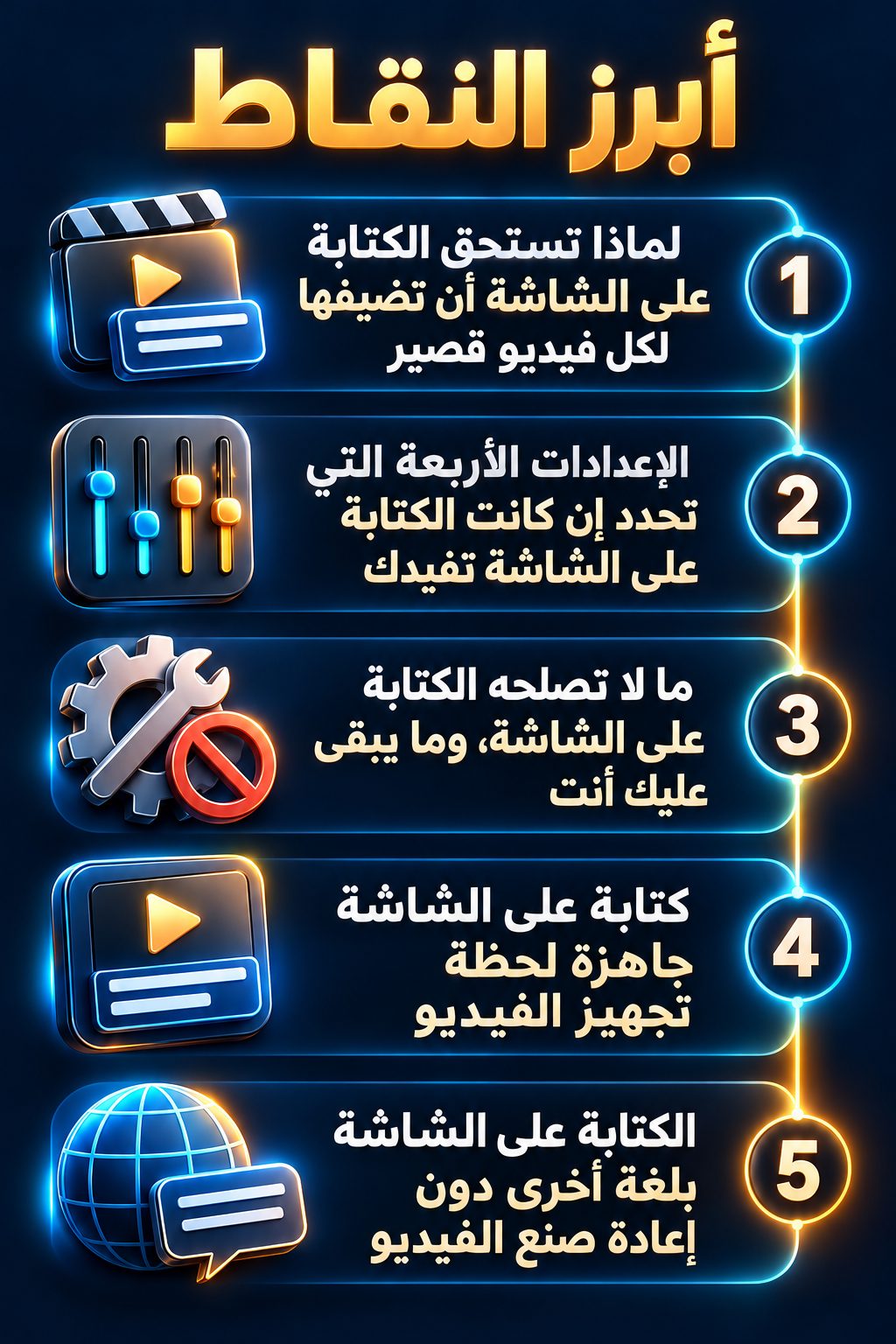
ما لا تصلحه الكتابة على الشاشة، وما يبقى عليك أنت
سأكون صريحًا معك في الحدود، لأنها أهم من الإعدادات. الكتابة التلقائية تخطئ في سماع الأسماء والكلمات العامية والأرقام. لذلك اقرأ النص كله قبل أن تنشر. والكتابة على الشاشة لا تنقذ جملة افتتاحية ضعيفة. إذا كانت جملتك الأولى مملة، فكتابتها على الشاشة تجعلها مملة بالصوت والصورة معًا. والكتابة على الشاشة لا تصنع النمو وحدها. المشاهدات تأتي من المجال، ومن الجملة الافتتاحية، ومن انتظام النشر. دور الكتابة على الشاشة هو أن تحفظ لك المشاهدين الذين يتصفحون بلا صوت، بدل أن تخسرهم.
وهناك حد آخر يخص الأداة التي أستخدمها. أداة MaqtAi تضيف الكتابة على الشاشة للفيديوهات التي تصنعها هي من موضوع تختاره. هي ليست الأداة المناسبة لرفع فيديو صورته بنفسك ثم إضافة نص عليه. إذا كان هذا وضعك، فالكتابة التلقائية في منصتك أو تطبيق تعديل على الهاتف أسهل لك. وانتبه أيضًا إلى أن خيار تمييز الكلمات غير متاح للعربية وللغات الأخرى التي تُكتب من اليمين إلى اليسار. النص في هذه اللغات يظهر بشكل عادي، ويبقى متزامنًا مع الصوت.
كتابة على الشاشة جاهزة لحظة تجهيز الفيديو
إذا كانت لديك قناة بلا وجه، فهناك طريق أسهل. لا تتعامل مع الكتابة على الشاشة كمهمة منفصلة. أداة MaqtAi تكتب النص، ثم يقرؤه صوت ذكاء اصطناعي. وعندما تجمع الأداة الفيديو، تضيف كتابة متحركة على الشاشة متزامنة مع صوت الراوي. في الإعداد الأصلي، يظهر النص في مقاطع لا تزيد على أربع كلمات. أما خيار «Highlight words as they're spoken» فهو مفتاح منفصل، ويبقى مغلقًا حتى تفتحه أنت.
هذه طريقة الإعداد داخل المعالج:
- يفتح المعالج في وضع «Simple». هذا الوضع يخفي خطوة الكتابة على الشاشة، ويختار أسلوبًا يناسب موضوعك. هذا مناسب إذا كنت لا تريد أن تفكر في التفاصيل.
- إذا أردت أن تختار الأسلوب بنفسك، حوّل المفتاح في أعلى المعالج من «Simple» إلى «Advanced».
- افتح خطوة Caption Style. تستطيع هنا أن تشغّل الكتابة على الشاشة أو توقفها. وتستطيع أن تختار الخط، والحجم، والموضع (الأسفل هو الإعداد الأصلي)، ولون النص، ومفتاح التمييز.
- اضغط Launch في خطوة Review. لا يُصنع أي شيء ولا يُخصم أي رصيد قبل هذه الخطوة.
هل تريد أن تغيّر الكتابة على الشاشة في فيديو انتهى؟ افتح الفيديو في صفحة Projects واضغط «Edit video». إذا كنت مشتركًا في خطة مدفوعة، فتعديل الكتابة على الشاشة مجاني لمدة 7 أيام بعد تجهيز الفيديو.
الكتابة على الشاشة بلغة أخرى دون إعادة صنع الفيديو
خطوة Caption Style لا تحتوي على خيار للغة، وهذا يفاجئ كثيرين. لغة النص على الشاشة تأتي من خيار لغة التعليق الصوتي في خطوة Topic. هذا الخيار الواحد يحدد لغة النص المكتوب والصوت والكتابة على الشاشة معًا، في 59 لغة. لذلك تبقى الثلاثة متطابقة دائمًا.
أما الفيديو الذي انتهى، فلوحة Language versions تصنع منه نسخة بصوت جديد وكتابة جديدة على الشاشة بلغة أخرى. هذه اللوحة تدعم 57 لغة. الصور والموسيقى والمؤثرات الصوتية تبقى كما هي تمامًا. تدفع سعرًا واحدًا شاملًا، وهو مكتوب على الزر قبل أن يُخصم أي شيء. هذه طريقة رخيصة لتعرف إن كان جمهور بلغة ثانية يهتم بمجالك، دون أن تصنع فيديو جديدًا.
هل ستبدو فيديوهاتك المصنوعة بالذكاء الاصطناعي مثل فيديوهات الجميع؟
هذا سؤال يفكر فيه كثيرون، لكن قليلين يطرحونه. الجواب الصريح هو أن أساليب الكتابة على الشاشة منتشرة في كل مكان الآن. لذلك لن تميزك الكتابة على الشاشة وحدها. ما يجعل القناة تشبهك أنت هو المجال، وزاوية كل جملة افتتاحية، وصوت الراوي، والتزامك بأسلوب بصري واحد. اختر شكلًا للكتابة على الشاشة يناسب نبرتك، ثم حافظ عليه.
وصنع الفيديو بالذكاء الاصطناعي لا يضرك في حد ذاته. المنصات ترتب الفيديوهات القصيرة حسب تصرف المشاهدين: مدة المشاهدة، وإكمال الفيديو، والإعجابات، والمشاركات. هي لا ترتبها حسب طريقة صنع الفيديو. ما يضر الوصول فعلًا هو السلوك المزعج، مثل نشر فيديوهات متشابهة جدًا مرة بعد مرة.
كم يكلفك الانتظار فعلًا
كل أسبوع تقضيه في تعديل خطوط الكتابة على الشاشة بدل النشر هو أسبوع لا تتعلم فيه الخوارزمية شيئًا عن قناتك. لا توجد بيانات مشاهدة تتعلم منها. ولا توجد تعليقات مبكرة تخبرك أي جملة افتتاحية تنجح. وفي الوقت نفسه، هناك شخص في مجالك نشر كل يوم، وحصل على هذه المعلومات.
لذلك ابدأ بخطوة صغيرة. اصنع فيديو واحدًا فيه كتابة على الشاشة، عن موضوع ستنشره فعلًا. ثم شاهده على هاتفك والصوت مغلق. أغلب المستخدمين الجدد الذين يؤكدون بريدهم الإلكتروني يحصلون على 450 رصيدًا مجانيًا دون بطاقة بنكية (لكن ليس كل حساب مؤهلًا). هذا الرصيد يكفي تقريبًا لـ 3 إلى 4 فيديوهات بصور ثابتة، أو لفيديو واحد بحركة الذكاء الاصطناعي. والفيديوهات المجانية تحمل علامة مائية. التفاصيل كلها هنا: The pricing page. ومع ذلك، تكفيك فترة بعد الظهر لتعرف إن كانت الكتابة على الشاشة واضحة والصوت مغلق.
التنفيذ اليدوي هو المرحلة التي يستسلم عندها معظم الناس. يكتب MaqtAi النص ويرويه بصوت اصطناعي وينشئ المشاهد والكتابة على الشاشة ويسلمك فيديو قصيرا دون أن تظهر بوجهك. عند تأكيد بريدك تحصل على 450 رصيدا مجانيا: نحو 3 فيديوهات بالصور الثابتة، أو فيديو واحد بحركة الذكاء الاصطناعي. الفيديوهات المجانية تحمل علامة مائية.
جرّبه مجانا على تخصصكأسئلة شائعة
هل أحتاج أن أكتب النص على الشاشة بيدي؟ لا. المنصات وأغلب تطبيقات التعديل تصنعه تلقائيًا. وأدوات الفيديو بلا وجه تستطيع أن تضيفه أثناء تجهيز الفيديو. لكنك تحتاج أن تراجعه، لأن الأسماء والكلمات العامية والأرقام كثيرًا ما تُسمع بشكل خاطئ.
هل تمييز الكلمات واحدة واحدة أفضل من النص العادي؟ لا يوجد أسلوب يفوز في كل الحالات. التمييز يناسب المجالات السريعة والحماسية. أما المقاطع القصيرة العادية فهي أهدأ، وتناسب القصص ومحتوى ما قبل النوم. في MaqtAi يكون التمييز مفتاحًا اختياريًا، وهو مغلق في الإعداد الأصلي.
أين أضع الكتابة على الشاشة في الفيديو العمودي؟ أبعدها عن أزرار المنصة وعن منطقة الوصف. ارفع فيديو تجريبيًا وشاهده على هاتف حقيقي، لأن المعاينة في تطبيق التعديل لا تُظهر هذه الأزرار.
هل أستطيع تغيير لغة الكتابة على الشاشة بعد صنع الفيديو؟ نعم. استخدم لوحة Language versions في الفيديو المنتهي. هذه اللوحة تصنع نسخة بصوت جديد وكتابة جديدة على الشاشة بلغة أخرى. والصور تبقى كما هي.